


 Material de oficina
 Libros
 Aprendizaje y educación
 Útiles escolares


Actualización de un solo producto: añadir funciones
Cómo agregar funciones al producto
Después de ingresar la información del empaque de su producto, el siguiente paso es agregar sus Características específicas. Esta sección le permite proporcionar atributos detallados sobre su producto, lo que ayuda a los clientes a encontrarlo y comprenderlo mejor. Los campos de características son dinámicos y cambian según la categoría de producto seleccionada, lo que garantiza que se capture la información más relevante para cada tipo de artículo.
Tutorial en vídeo
Para obtener una guía visual del proceso, mire nuestro video tutorial detallado a continuación.
Instrucciones paso a paso
Siga estas instrucciones para agregar funciones detalladas a su listado de productos.
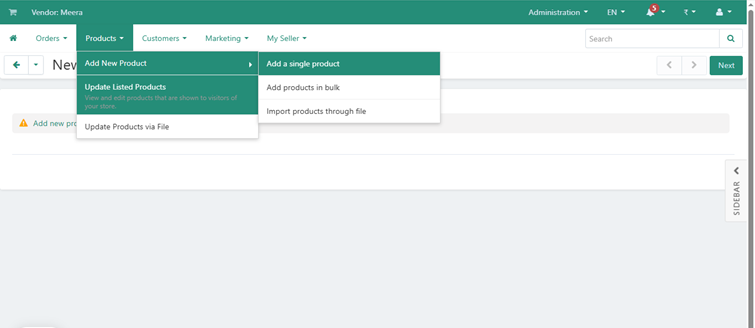
Parte 1: Navegación a la pestaña Características
- Desde la página de creación o edición de producto, localice el menú en el lado izquierdo.
- Haz clic en la pestaña Características . Esta pestaña suele estar después de "Información del embalaje".
Parte 2: Completar los campos de características
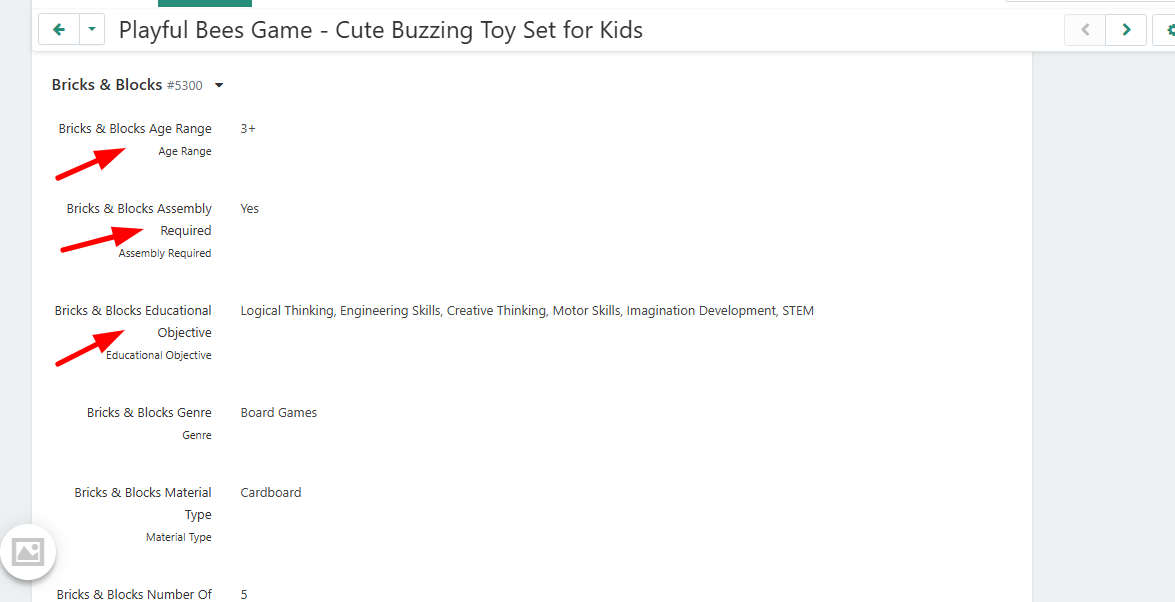
1. Complete los detalles
- Revise la lista de campos de características presentados.
- Ingrese la información correspondiente para cada campo. Esto puede incluir seleccionar de los menús desplegables o escribir valores para atributos como:
- Rango de edad
- Requiere ensamblaje (Sí/No)
- Objetivo educativo
- Tipo de material
- Número de piezas
- Color primario
- Asegúrese de completar todos los campos obligatorios, que normalmente están marcados con un asterisco (*).
2. Guarde sus cambios
- Una vez que haya completado todos los detalles de las funciones necesarias, desplácese hasta la parte superior o inferior de la página.
- Haga clic en el botón Guardar para confirmar y almacenar las características del producto.
Preguntas frecuentes (FAQ)
1. Los campos de características de mi producto son incorrectos. ¿Cómo puedo solucionarlo?
Los campos de características se determinan según la categoría principal del producto. Si los campos son incorrectos, vuelva a la pestaña "Información del producto" y asegúrese de haber seleccionado la categoría más adecuada para su artículo. Una vez que actualice la categoría, aparecerán los campos de características correctos.
2. ¿Por qué es importante completar las características del producto?
Las funciones detalladas mejoran la visibilidad de su producto en los resultados de búsqueda y la navegación filtrada en el marketplace. Estos datos ayudan a los clientes a tomar decisiones de compra con confianza, lo que se traduce en mayores tasas de conversión y menores tasas de devolución.
3. ¿Qué debo hacer si tengo preguntas sobre un campo de características específico?
Si tiene alguna duda sobre algún campo o necesita ayuda, puede contactar con nuestro equipo de soporte al vendedor. Envíenos un correo electrónico a sellers@fyaril.com o envíe un mensaje directo a través de su portal de vendedor, accediendo a Mi Vendedor > Centro de Mensajes .